


RESETER EPSON L100

Resetter Epson L100 dan Cara Penggunaannya :
Resetter epson L100 ini dapat anda download di link ziddu berikut ini :
http://www.ziddu.com/download/16395131/resetterL100.rar.html
Resetter Epson L100 dan Cara Penggunaannya :
1. Nyalakan Espon L100 dan pastikan Espon L100 sudah connect dengan komputer dan terinstall drivernya.
2. Kemudian jalankan Resetter Epson L100, dengan dobel klik file "AdjProg cracked.exe"
3. Klik "accept" >> "Particular Adjusment Mode" >> Pilih "Waste ink pad Counter reset" >> klik "Check" >> centang "main pad counter, FL box counter, Ink tube Counter", kemudian klik "Initialization" >> "Finish".


4. Langkah selanjutnya matikan Epson L100, kemudian lepaskan kabel powernya.
5. Langkah terakhir pasang kembali kabel power printer dan nyalakan, tunggu beberapa saat sampai Epson L100 dan Epson L100 akan kembali normal.
Resetter Epson L100 dan Cara Penggunaannya :
Resetter epson L100 ini dapat anda download di link ziddu berikut ini :
http://www.ziddu.com/download/16395131/resetterL100.rar.html
password : resetter-all-printer.blogspot.com
Resetter Epson L100 dan Cara Penggunaannya :
1. Nyalakan Espon L100 dan pastikan Espon L100 sudah connect dengan komputer dan terinstall drivernya.
2. Kemudian jalankan Resetter Epson L100, dengan dobel klik file "AdjProg cracked.exe"
3. Klik "accept" >> "Particular Adjusment Mode" >> Pilih "Waste ink pad Counter reset" >> klik "Check" >> centang "main pad counter, FL box counter, Ink tube Counter", kemudian klik "Initialization" >> "Finish".


4. Langkah selanjutnya matikan Epson L100, kemudian lepaskan kabel powernya.
5. Langkah terakhir pasang kembali kabel power printer dan nyalakan, tunggu beberapa saat sampai Epson L100 dan Epson L100 akan kembali normal.
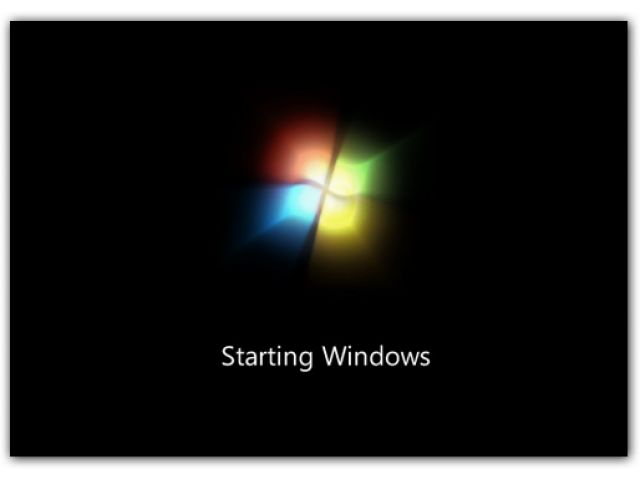
1. Cara terbaik untuk memperbaiki maslah Gagal Booting "Error Loading Operating System" adalah dengan bantuan dari Windows 7 Startup Recovery
Sediakan DVD Windows 7/USB bootable Windows 7, lalu Boot dari Windows 7 DVD dan klik pada "Repair Computer "

Atau memasukkan Recovery Disk Startup ke drive dan jalankan Startup Recovery. Klik pilihan Install Now

2. berikutnya dengan pilihan untuk memilih bahasa Anda, Metode Input Keyboard dan Pengaturan Waktu. Pilih pilihan yang sesuai dari pilihan yang tersedia dan klik Next.
3. Mengklik tombol Next. Pilih Command Prompt

4. Anda dapat memilih salah satu dari dua pilihan diatas. Anda bisa memilih mengembalikan sistem anda ke kondisi sebelumnya (System Restore) atau Anda dapat memilih untuk memulihkan masalah sistem anda, saat Anda mengalami masalah "Startup Repair".
5. Mengklik tombol Next akan muncul Layar Command Prompt. Direktori default: \ Windows \ System32
6. Jalankan perintah diskpart
dari lokasi ini. Anda akan ditampilkan sejumlah daftar semua volume
yang tersedia di Sistem, jenis mereka dan status mereka bersama dengan
ukuran mereka.

7. Sekarang beralih ke CD / DVD drive. Dalam kasus saya itu G: \ sehingga perintahnya itu G:, maka boot cd (lihat gambar di bawah). Setelah Anda mengubah ke direktori G: \ boot, melihat informasi direktori drive dengan perintah "DIR '. Drive ini akan berisi sebuah file bernama Bootsect.exe.
Enter G:
Enter cd boot
Enter dir

8. Tulis
perintah seperti yang ditunjukkan dalam Screenshot di bawah ini dan
Anda akan mengembalikan dan memperbaiki bootcode BOOTMGR :
bootsect / NT60 SYS / mbr

atau jika masih bermasalah bisa menocoba mengetikan perintah berikut pada Command prompt
bootrec.exe /FixMbr [TEKAN ENTER]
bootrec.exe /FixBoot [TEKAN ENTER]
bootrec.exe /RebuildBcd [TEKAN ENTER]
Setelah Anda mendapatkan bootsect.exe yang telah dieksekusi, "error loading operating system " akan hilang.
JIKA
SEMUA CARA DIATAS SUDAH DICOBA DAN TETAP TIDAK BISA BOOTING, ARTINYA
KOMPUTER/ LAPTOP KAMU MASIH TETAP TIDAK MAU BOOTING, ARTINYA KAMU HARUS
INSTAL ULANG ADA FILE YANG TERINFEKSI VIRUS, HILANG, ATAU TERHAPUS
SELAMAT MENCOBA, Semoga Artikel ini membantu :D
Bagaimanakah cara ganti domain blogspot ke .tk berikut caranya
1. Pergi ke Dot.tk Lalu pilih domain yang anda inginkan misalkan gatelll.tk

2.jika tersedia makatampilan berikutnya seperti ini isikan data data


1. Pergi ke Dot.tk Lalu pilih domain yang anda inginkan misalkan gatelll.tk
2.jika tersedia makatampilan berikutnya seperti ini isikan data data
use your new domain to pilih use dns---your own dns
3.sign up lalu login jika berhasil
4. klik domain panel --- klik modify pada domain yang anda dapat tadi --- pilih dot tk dns servis
isikan data berikut
1 type:Cname Record
Host name : domain kita dengan www (contoh www.gatelllll.tk
Ip addres :ghs.google.com
2 Type : A record
Host name : domain kita tanpa www (gatelll.tk)
Ip addres : 216.239.32.21
5. save
6 open in new tab blogger klik setelan-setelan dasar
7.tambahkan domain khusus-----alihkan ke setelan lanjutan
8.isi dengan dengan www contoh (www.domain kamu tadi.tk) klik simpan
maka akan muncul tulisan Kami tidak dapat memverifikasi otoritas Anda
untuk domain ini.
dibawah tulisan ter sebut ada kode
| www | ghs.google.com |
| ******** | *******************************.domainverify.googlehosted.com |
balik ke dot tk
tambahkan
type:Cname Record
Host name :isi kode yang pendekdibawah www
Ip addres : isi kode yang panjang sampai googlehosted.com
(biasanya dibelakang.com ada titik (.) tidak usah di ikutkan)
save tunggu beberapa saat
Kembali ke blogger setelan----setelan dasar--tambahkan domain khusus-----alihkan ke setelan lanjutan
isi dengan dengan www contoh (www.domain kamu tadi.tk) maka akan berhasil lalu edit centang alihkan gatell.tk ke www.gatell.tk
selamat menikmati domain baru
dian



